
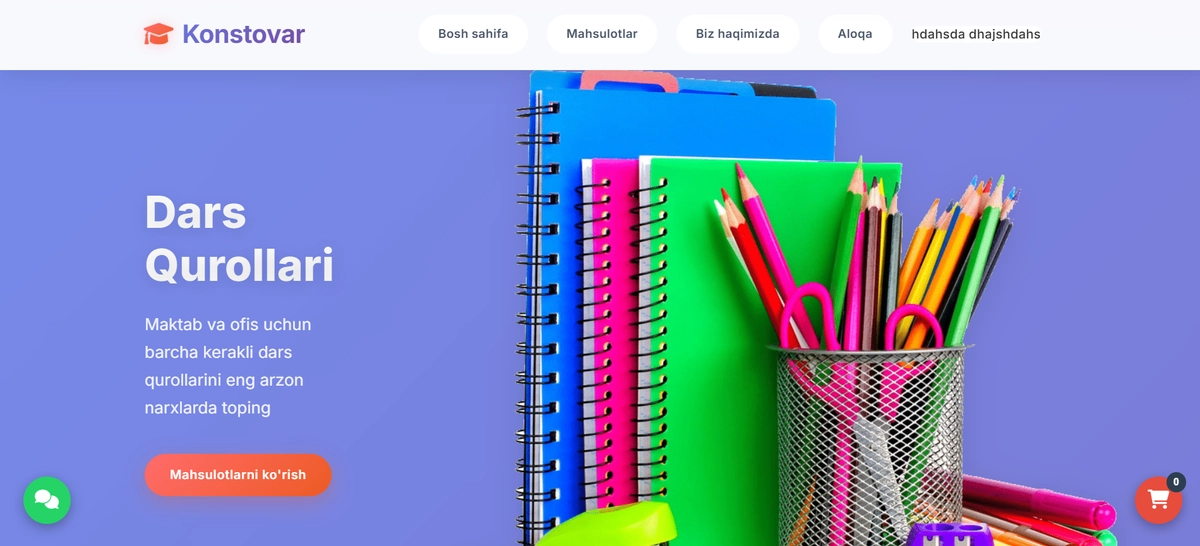
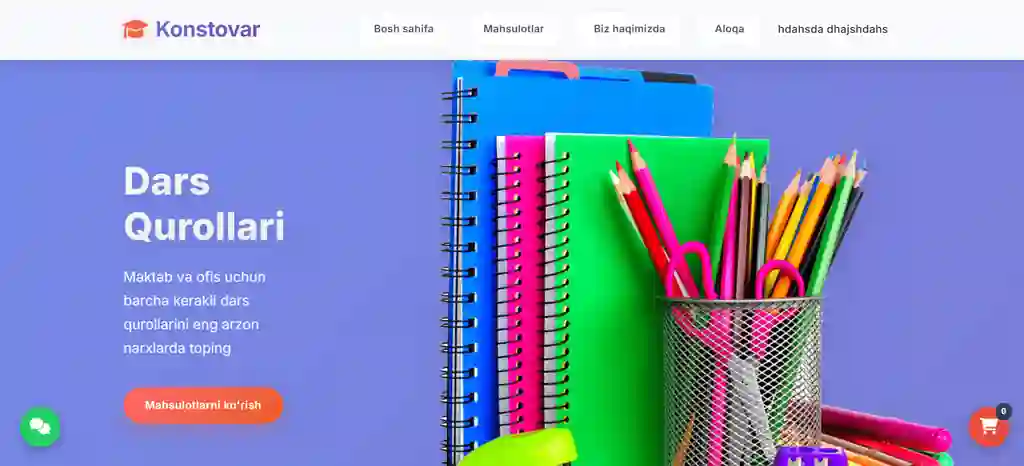
Konstavar sayti
Mahsulot tavsifi
# Konstovar - Dars Qurollari Onlayn Do'koni ## Loyiha haqida Konstovar - bu maktab va ofis uchun dars qurollarini sotish uchun mo'ljallangan zamonaviy onlayn do'kon platformasi. ## Texnologiyalar - **Frontend**: HTML5, CSS3, JavaScript (Vanilla) - **Backend**: PHP 7.4+ - **Database**: MySQL 5.7+ - **Icons**: Font Awesome 6.0 ## Loyihaning asosiy funksiyalari ✅ Mahsulotlarni ko'rish va qidirish ✅ Kategoriyalar bo'yicha filtrlash ✅ Narx oralig'i bo'yicha filtrlash ✅ Savatga mahsulot qo'shish ✅ Foydalanuvchi ro'yxatdan o'tishi va kirishi ✅ Buyurtma berish (faqat ro'yxatdan o'tganlar uchun) ✅ Admin panel (mahsulotlar, buyurtmalar, foydalanuvchilarni boshqarish) ✅ Jonli chat ✅ Sevimlilar va taqqoslash ## O'rnatish ### Usul 1: Docker bilan (Tavsiya etiladi) 🐳 > 📘 **Batafsil qo'llanma**: [DOCKER.md](DOCKER.md) faylida Docker haqida to'liq ma'lumot bor! **Afzalliklari:** - Tez va oson - Har qanday OS da ishlaydi (Windows, Mac, Linux) - XAMPP o'rnatish shart emas - Production uchun tayyor **Talablar:** - Docker Desktop o'rnatilgan bo'lishi kerak - Download: https://www.docker.com/products/docker-desktop **Ishga tushirish:** ```bash # 1. Loyiha papkasiga kiring cd konstovar # 2. Docker containerlarni ishga tushiring docker-compose up -d # 3. Tayyir! Saytni ochilg'aning: # Asosiy sayt: http://localhost:8080 # Admin panel: http://localhost:8080/admin.html # PHPMyAdmin: http://localhost:8081 ``` **Docker commandalar:** ```bash # Containerlarni to'xtatish docker-compose down # Loglarni ko'rish docker-compose logs -f # Database qayta yaratish docker-compose down -v docker-compose up -d # Containerlarni restart qilish docker-compose restart ``` --- ### Usul 2: XAMPP/WAMP/MAMP o'rnatish (An'anaviy usul) - XAMPP yuklab oling: https://www.apachefriends.org/ - Apache va MySQL xizmatlarini ishga tushiring ### 2. Database yaratish 1. PHPMyAdmin ochilsin: http://localhost/phpmyadmin 2. Yangi database yarating: `konstovar` 3. `database.sql` faylini import qiling: - PHPMyAdmin -> konstovar -> Import -> `database.sql` ni tanlang -> Go ### 3. Loyihani joylashtirish 1. Loyiha fayllarini XAMPP/htdocs papkasiga ko'chiring: ``` C:\xampp\htdocs\konstovar\ ``` ### 4. Database ulanishini sozlash Quyidagi fayllarda database ulanish ma'lumotlarini tekshiring: - `products.php` - `orders.php` - `usres.php` (users) - `analytics.php` ```php $host = 'localhost'; $user = 'root'; // MySQL foydalanuvchi nomi $pass = ''; // MySQL paroli $db = 'konstovar'; // Database nomi ``` ### 5. Saytni ochish Brauzerda quyidagi manzilga kiring: ``` http://localhost/konstovar/index.html ``` Admin panel uchun: ``` http://localhost/konstovar/admin.html ``` ## Fayl strukturasi ``` konstovar/ ├── index.html # Asosiy sahifa ├── admin.html # Admin panel ├── script.js # Frontend JavaScript ├── admin-script.js # Admin JavaScript ├── styles.css # Frontend CSS ├── admin-styles.css # Admin CSS ├── products.php # Mahsulotlar API ├── orders.php # Buyurtmalar API ├── usres.php # Foydalanuvchilar API ├── analytics.php # Statistika API ├── db-config.php # Database ulanish konfiguratsiyasi ├── database.sql # Database struktura ├── Dockerfile # Docker image konfiguratsiyasi ├── docker-compose.yml # Docker Compose konfiguratsiyasi ├── .dockerignore # Docker ignore fayli ├── .env.example # Environment variables namunasi ├── .gitignore # Git ignore fayli ├── Makefile # Docker qulaylik commandlari ├── README.md # Bu fayl ├── DOCKER.md # Docker batafsil qo'llanma └── img/ # Rasmlar papkasi ``` ## API Endpoints ### Mahsulotlar (products.php) - `GET` - Barcha mahsulotlarni olish - `POST` - Yangi mahsulot qo'shish yoki tahrirlash - `DELETE` - Mahsulotni o'chirish ### Buyurtmalar (orders.php) - `GET` - Barcha buyurtmalarni olish - `POST` - Yangi buyurtma qo'shish yoki tahrirlash - `DELETE` - Buyurtmani o'chirish ### Foydalanuvchilar (usres.php) - `GET` - Barcha foydalanuvchilarni olish - `POST` - Yangi foydalanuvchi qo'shish yoki tahrirlash - `DELETE` - Foydalanuvchini o'chirish ### Statistika (analytics.php) - `GET` - Umumiy statistika ma'lumotlarini olish ## Asosiy funksiyalar ### Frontend 1. **Mahsulotlar sahifasi** - Barcha mahsulotlarni ko'rsatish 2. **Qidiruv** - Mahsulotlarni nom yoki tavsif bo'yicha qidirish 3. **Filtrlash** - Kategoriya va narx bo'yicha filtrlash 4. **Savat** - Mahsulotlarni savatga qo'shish va boshqarish 5. **Autentifikatsiya** - Ro'yxatdan o'tish va kirish 6. **Buyurtma berish** - Faqat tizimga kirganlar uchun ### Admin Panel 1. **Mahsulotlar boshqaruvi** - Qo'shish, tahrirlash, o'chirish 2. **Buyurtmalar boshqaruvi** - Ko'rish, tahrirlash, o'chirish 3. **Foydalanuvchilar boshqaruvi** - Ko'rish, tahrirlash, o'chirish 4. **Statistika** - Umumiy ma'lumotlar va grafika ## Xavfsizlik ⚠️ **Muhim**: Ushbu loyiha ta'lim maqsadida yaratilgan. Real ishlab chiqarish uchun quyidagilarni qo'shing: - Parollarni xeshlash (bcrypt/password_hash) - SQL Injection himoyasi (prepared statements ishlatilgan) - XSS himoyasi - CSRF token - HTTPS ulanish - Session boshqaruvi ## Muammolarni hal qilish ### Database ulanish xatosi - MySQL xizmati ishga tushganligini tekshiring - Database ulanish ma'lumotlarini to'g'ri kiritganligini tekshiring - `konstovar` database yaratilganligini tekshiring ### 404 xato - Fayl yo'llari to'g'riligini tekshiring - XAMPP htdocs papkasiga to'g'ri joylashtirilganligini tekshiring ### Mahsulotlar ko'rinmayapti - `database.sql` to'liq import qilinganligini tekshiring - Browser console'da xatolik borligini tekshiring (F12) ## Production Deployment 🚀 ### Docker bilan deploy qilish **1. VPS/Cloud Server (DigitalOcean, AWS, Azure, etc.)** ```bash # Server'ga ulaning ssh user@your-server-ip # Git orqali loyihani klonlash git clone https://github.com/yourname/konstovar.git cd konstovar # Docker va Docker Compose o'rnatish (agar yo'q bo'lsa) curl -fsSL https://get.docker.com -o get-docker.sh sh get-docker.sh # Production uchun docker-compose ishga tushirish docker-compose up -d # NGINX reverse proxy sozlash (ixtiyoriy, HTTPS uchun) # Let's Encrypt SSL sertifikati olish ``` **2. Database backup** ```bash # Backup olish docker exec konstovar_db mysqldump -u root -proot konstovar > backup.sql # Backup'ni qayta yuklash docker exec -i konstovar_db mysql -u root -proot konstovar < backup.sql ``` **3. Production uchun muhim sozlamalar:** `db-config.php` da: ```php // Production uchun qattiq parollar qo'ying $pass = 'qattiq_parol_123!@#'; ``` `docker-compose.yml` da: ```yaml environment: MYSQL_ROOT_PASSWORD: qattiq_parol_123 MYSQL_PASSWORD: qattiq_parol_456 ``` ### Hostingga deploy qilish (cPanel/Shared Hosting) 1. **Fayllarga ZIP yasang** va hosting'ga yuklang 2. **Database yarating** cPanel -> MySQL Databases 3. **database.sql import qiling** phpMyAdmin orqali 4. **db-config.php sozlang** hosting database ma'lumotlari bilan 5. **Tayyor!** your-domain.com ga kiring --- ## Kelajakdagi yangilanishlar - [ ] To'lov tizimi integratsiyasi - [ ] Email bildirinomalari - [ ] Mahsulot rasmlarini yuklash - [ ] Mahsulot sharhlar tizimi - [ ] Maxsus chegirmalar va kuponlar - [ ] Mobil ilova ## Muallif Husniddin ## Litsenziya MIT License --- **Eslatma**: Agar qandaydir muammo yuzaga kelsa, browser console (F12) va PHP error log'larini tekshiring.
Teglar
Konstavar sayti

Muallif
Sadriddinov Husniddin
Tasdiqlangan sotuvchi